آریا شبکه
پشتیبانی آریاشبکه

با شماره پشتیبانی ۰۹۳۸۱۵۲۰۳۴۶ تماس بگیرید


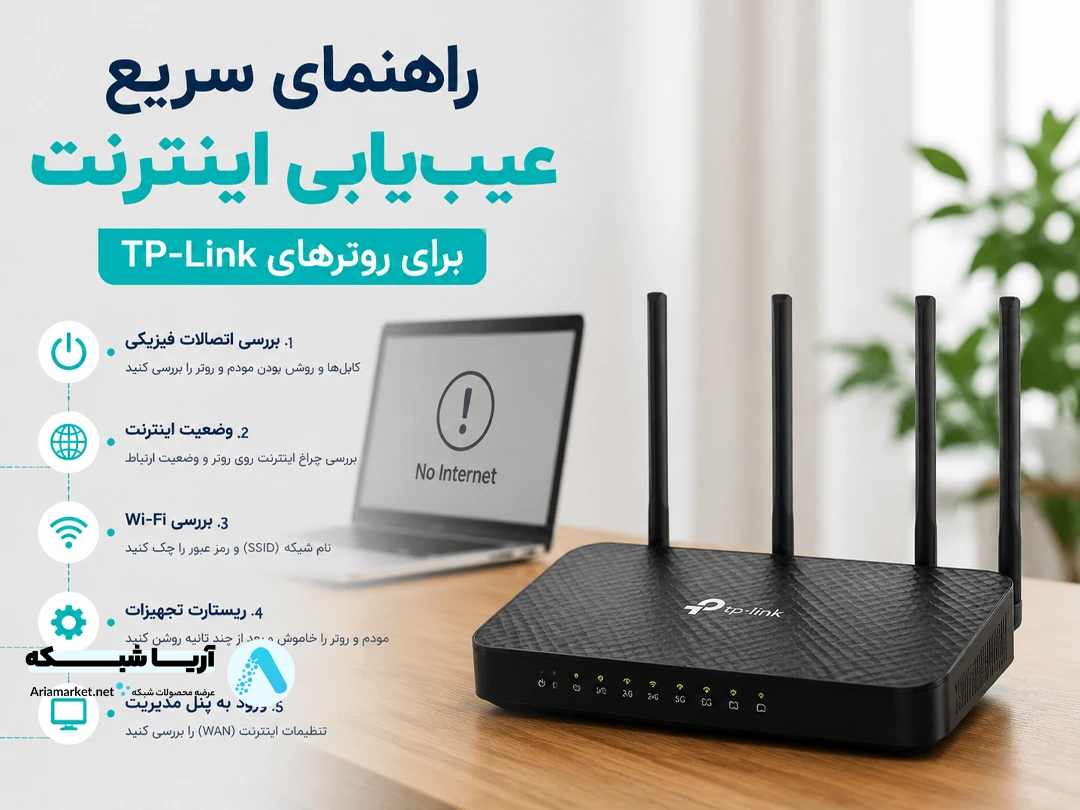
آیا از سرعت پایین اینترنت خود خسته شدهاید؟ کندی اینترنت یکی از رایجترین مشکلاتی است که کاربران روترهای TP-Link با آن مواجه میشوند. خبر خوب این است که در بسیاری از موارد، این مشکل به راحتی و با دنبال کردن چند مرحله ساده قابل حل است. در این راهنمای جامع، به صورت گامبهگام و به زبان ساده، تمام روشهای عیبیابی را بررسی میکنیم تا بتوانید سرعت واقعی اینترنت خود را بازیابید.
قبل از هر اقدامی، باید متوجه شوید که مشکل از کجاست. سریعترین راه، انجام یک تست سرعت است.
1️⃣ تست سرعت از طریق مودم: روتر TP-Link را از مودم (دستگاهی که اپراتور اینترنت در اختیار شما قرار داده) جدا کنید.
2️⃣ کامپیوتر خود را مستقیماً با یک کابل شبکه به مودم متصل کنید.
3️⃣ یک تست سرعت اینترنت (مثلاً از سایت Speedtest.net) انجام دهید.
4️⃣ نتیجه را بررسی کنید: اگر سرعت دریافتی در این حالت، مشابه سرعتی بود که از طریق روتر داشتید، یعنی مشکل اصلی به روتر شما مربوط نیست و باید مودم یا خود اینترنت (ISP) را بررسی کنید . اما اگر سرعت از طریق مودم به مراتب بهتر بود، مشکل از روتر یا تنظیمات شبکه بیسیم شماست.
اگر هم در اتصال با کابل شبکه و هم در اتصال وایفای، اینترنت کندی دارید، این مراحل را به ترتیب انجام دهید:
گاهی اوقات سادهترین راهحل، بهترین است.
1️⃣ مودم و سپس روتر را از برق بکشید.
2️⃣ حدود دو تا سه دقیقه صبر کنید .
3️⃣ ابتدا مودم را به برق وصل کنید و منتظر بمانید تا کاملاً راهاندازی شود.
4️⃣ سپس روتر TP-Link را دوباره روشن کنید.
کابل شبکهای که مودم را به روتر متصل میکند، ممکن است آسیب دیده یا کیفیت پایینی داشته باشد. بهتر است از یک کابل Cat6 یا بالاتر برای دریافت بهترین عملکرد استفاده کنید .
تنظیمات QoS و کنترل والدین میتوانند به منظور اولویتدهی به ترافیک خاص، پهنای باند شما را محدود کنند. برای عیبیابی، آنها را غیرفعال کنید.
برای غیرفعال کردن QoS، به بخش Advanced > QoS در صفحه مدیریت روتر بروید و آن را خاموش کنید .
برای غیرفعال کردن کنترل والدین، به Advanced > Parental Control بروید و آن را غیرفعال کنید .
اگر به تازگی روتر قدیمی خود را با یک روتر جدید TP-Link تعویض کردهاید و با کاهش سرعت مواجه شدهاید، مشکل ممکن است به این دلیل باشد که ISP شما، روتر جدید را با آدرس MAC قدیمی شناسایی نمیکند . در این حالت، میتوانید از قابلیت MAC Address Clone در تنظیمات روتر استفاده کنید تا آدرس MAC کامپیوتر یا روتر قدیمی خود را به روتر جدید شبیهسازی کنید.
اگر اتصال با کابل شبکه سرعت مناسبی دارد، اما وایفای کند است، مشکل از محیط بیسیم یا تنظیمات آن است.
برای گرفتن یک تست سرعت دقیق از طریق وایفای:
دستگاه خود (لپتاپ یا گوشی) را در فاصله ۶ تا ۹ فوتی (حدود ۲ تا ۳ متری) روتر قرار دهید .
مطمئن شوید هیچ دیوار، مبلمان یا مانع دیگری بین دستگاه و روتر وجود ندارد.
روتر و دستگاه را در یک سطح افقی قرار دهید تا بهترین نتیجه را بگیرید .
تداخل با شبکههای وایفای همسایه یکی از دلایل اصلی کندی است. با تغییر کانال و پهنای باند، این مشکل را حل کنید.
وارد صفحه مدیریت روتر شوید (آدرس tplinkwifi.net یا 192.168.0.1 را در مرورگر وارد کنید).
به بخش Wireless (بیسیم) بروید.
برای باند ۲.۴ گیگاهرتز، کانال را روی یکی از کانالهای ۱، ۶ یا ۱۱ تنظیم کنید (این کانالها با هم تداخل ندارند) و پهنای باند را روی ۴۰ مگاهرتز قرار دهید .
برای باند ۵ گیگاهرتز، میتوانید پهنای باند را روی ۸۰ یا ۱۶۰ مگاهرتز قرار دهید. اگر روتر شما نسخه آمریکایی است، استفاده از کانالهای ۱۴۹ تا ۱۶۵ توصیه میشود .
همانند مرحله قبل، اگر مشکل وایفای همچنان پابرجا بود، QoS و کنترل والدین را غیرفعال کنید تا مطمئن شوید این تنظیمات باعث محدودیت سرعت نمیشوند .

بهروزرسانی Firmware: همیشه مطمئن شوید که روتر شما آخرین نسخه Firmware را دارد. بهروزرسانیها نه تنها مشکلات را برطرف میکنند، بلکه عملکرد و امنیت دستگاه را نیز بهبود میبخشند .
موقعیت فیزیکی روتر: روتر را در یک فضای باز و مرکزی در خانه قرار دهید. از قرار دادن آن در کابینت، پشت تلویزیون یا در کنار وسایل برقی مانند مایکروویو که ایجاد تداخل میکنند، خودداری کنید. همچنین، از قرار گرفتن آن در معرض نور مستقیم خورشید یا گرمای زیاد که میتواند باعث داغی و کاهش عملکرد شود، جلوگیری کنید .
مشکل از سمت دستگاه شما: گاهی اوقات مشکل از خود دستگاه (لپتاپ یا گوشی) است. مطمئن شوید که درایورهای شبکه شما بهروز هستند . همچنین، دستگاههای قدیمیتر ممکن است توانایی پشتیبانی از سرعتهای بالا را نداشته باشند.
با دنبال کردن این مراحل، میتوانید اکثر مشکلات مربوط به کندی اینترنت روترهای TP-Link را شناسایی و برطرف کنید. اگر پس از انجام تمام این مراحل، همچنان با مشکل مواجه بودید، میتوانید از طریق انجمن پشتیبانی TP-Link سوال خود را با کارشناسان و سایر کاربران مطرح کنید یا میتوانید به فروشگاه اریا شبکه شیراز مراجعه کنید.
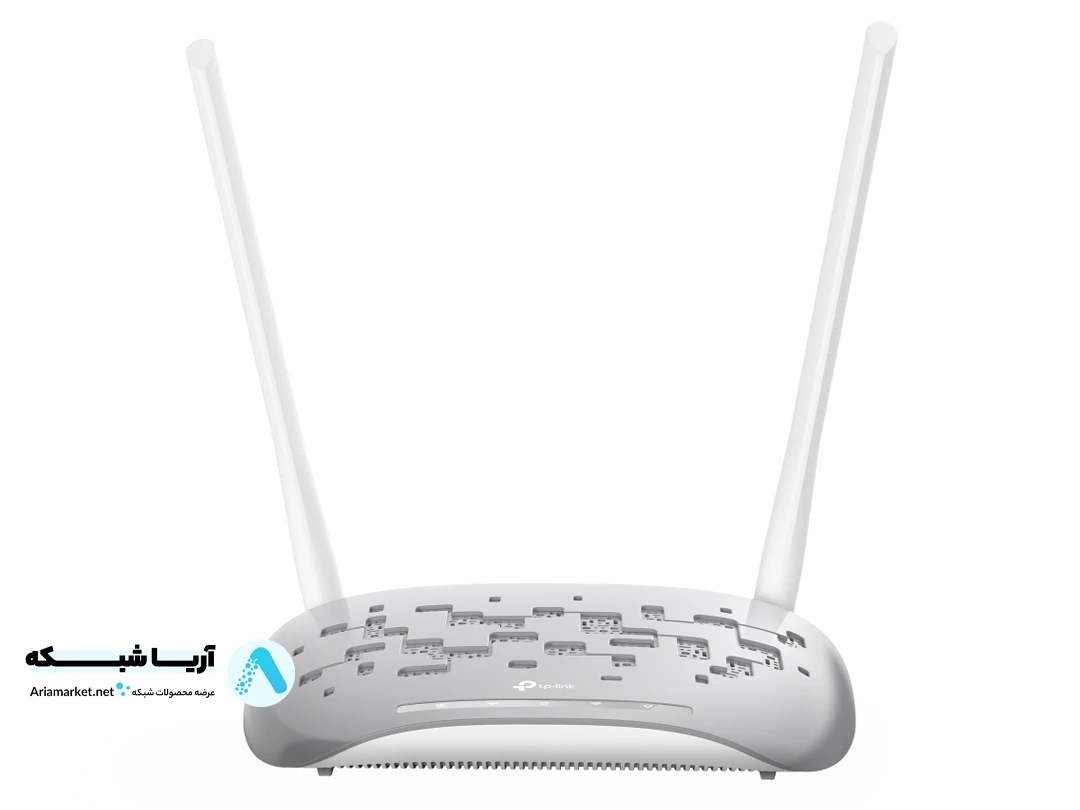
مودم روتر VDSL/ADSL بیسیم TP-Link مدل TD-W9950
3,500,000
تومان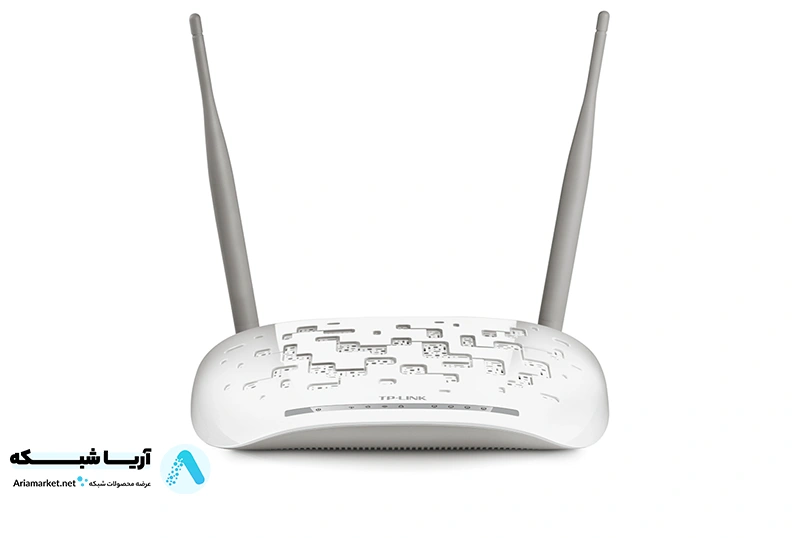
مودم روتر ADSL2 Plus بیسیم تی پی لینک مدل TD-W8961N
5,500,000
تومان