آریا شبکه
پشتیبانی آریاشبکه

با شماره پشتیبانی ۰۹۳۸۱۵۲۰۳۴۶ تماس بگیرید


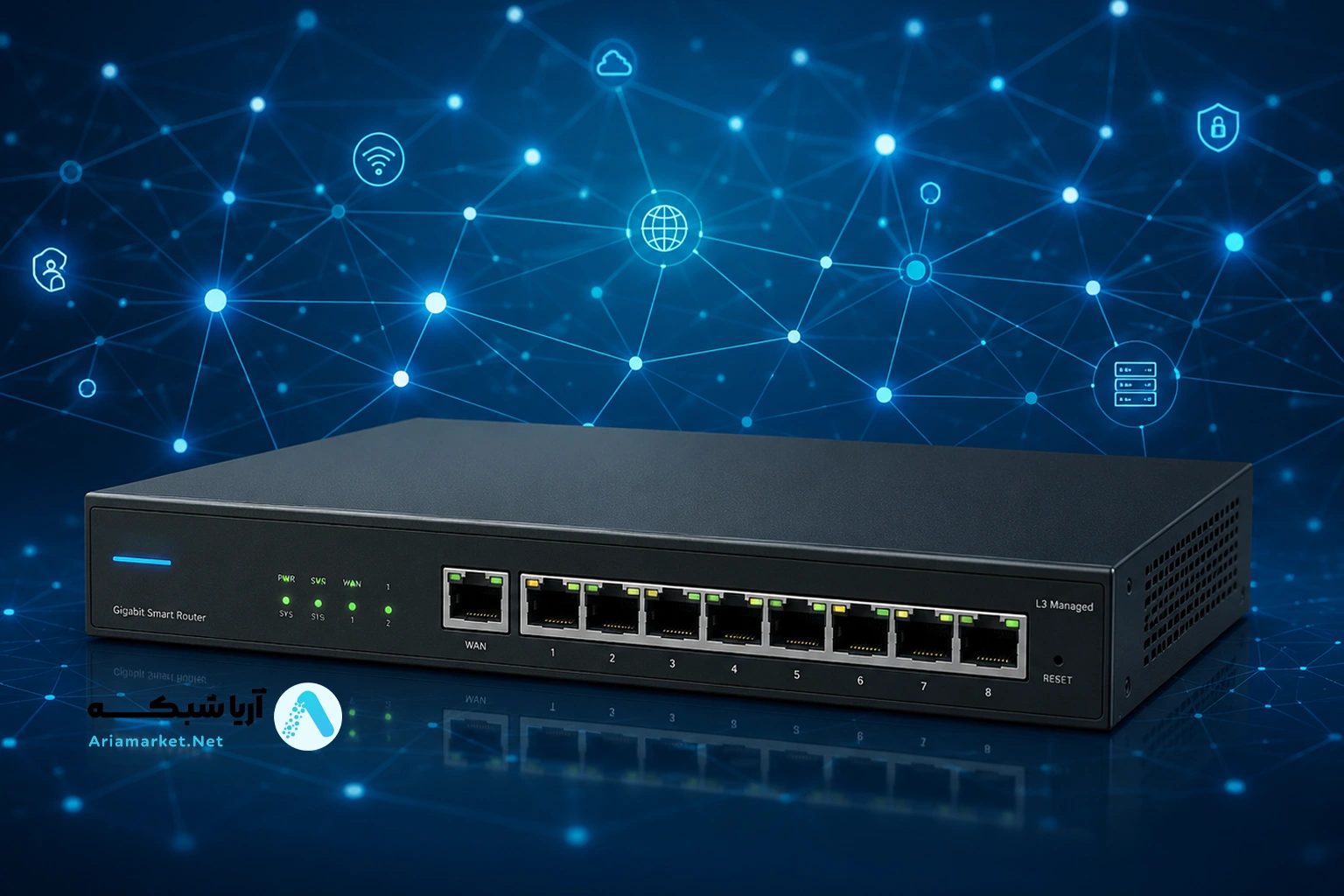
اگر تا به حال خواستهاید از راه دور به دوربین مداربستهتان متصل شوید، یک سرور بازی راهاندازی کنید یا به فایلهای کامپیوتر خانگیتان از بیرون از خانه دسترسی پیدا کنید، حتماً با عبارت «پورت فورواردینگ» یا «باز کردن پورت» برخورد کردهاید. در این مقاله، ابتدا تفاوت آیپی عمومی و خصوصی را توضیح میدهیم و سپس بهصورت قدمبهقدم تنظیمات را برای مودمهای تیپیلینک (TP-Link) و میکروتیک (MikroTik) آموزش میدهیم.
آدرس آیپی عمومی، آدرسی است که شبکه خانگی شما را به بقیه اینترنت نشان میدهد. این آدرس توسط ارائهدهنده اینترنت (ISP) به مودم شما اختصاص داده میشود و در کل اینترنت یکتا و منحصربهفرد است. تمام دستگاههای خانه شما از طریق این آدرس عمومی با دنیای خارج ارتباط برقرار میکنند.
نکته مهم: اگر آیپی ثابت خریداری نکرده باشید، آیپی عمومی شما پویا خواهد بود و هر چند وقت یک بار تغییر میکند.
آدرس آیپی خصوصی، آدرسی است که فقط برای دستگاههای داخل شبکه خانگی شما استفاده میشود و سایر دستگاههای موجود در اینترنت به این آدرسها دسترسی ندارند. این آدرسها معمولاً در محدودههای زیر هستند و در هزاران شبکه دیگر نیز تکرار میشوند:
10.0.0.0 تا 10.255.255.255
172.16.0.0 تا 172.31.255.255
192.168.0.0 تا 192.168.255.255
وقتی از خانه به اینترنت متصل میشوید، مودم شما از طریق NAT (Network Address Translation) ترافیک را بین آیپی عمومی و آیپیهای خصوصی دستگاهها ترجمه میکند.
پورت فورواردینگ تکنیکی است که به کاربران کمک میکند بدون حضور فیزیکی در محل، از یک نقطه خارج از شبکه محلی به سرویسهای شبکه داخلی دسترسی پیدا کنند. به زبان ساده، به مودم خود میگویید: «هر درخواستی که از بیرون روی پورت شماره X رسید، آن را به دستگاهی با آدرس داخلی Y بفرست».
کاربردهای رایج پورت فورواردینگ:
دسترسی از راه دور به دوربینهای امنیتی
راهاندازی سرور بازی
دسترسی به فایلهای کامپیوتر خانگی از بیرون
⚠️ هشدار امنیتی مهم: پورت فورواردینگ یک دریچه از اینترنت به شبکه داخلی شما باز میکند. همیشه فقط پورتهای موردنیاز را باز کنید و از رمزهای عبور قوی استفاده کنید.
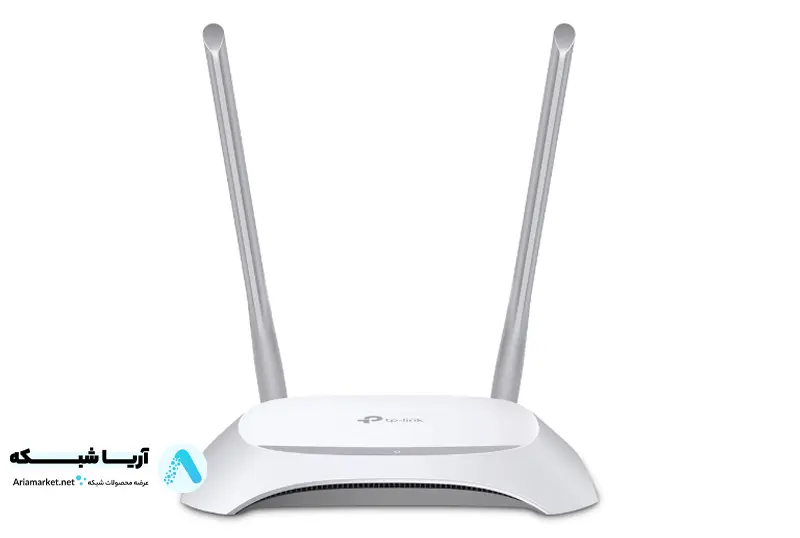
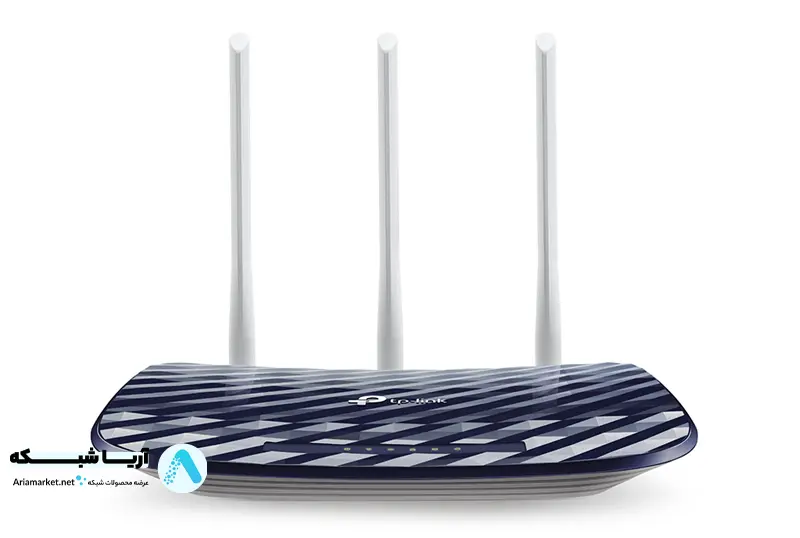
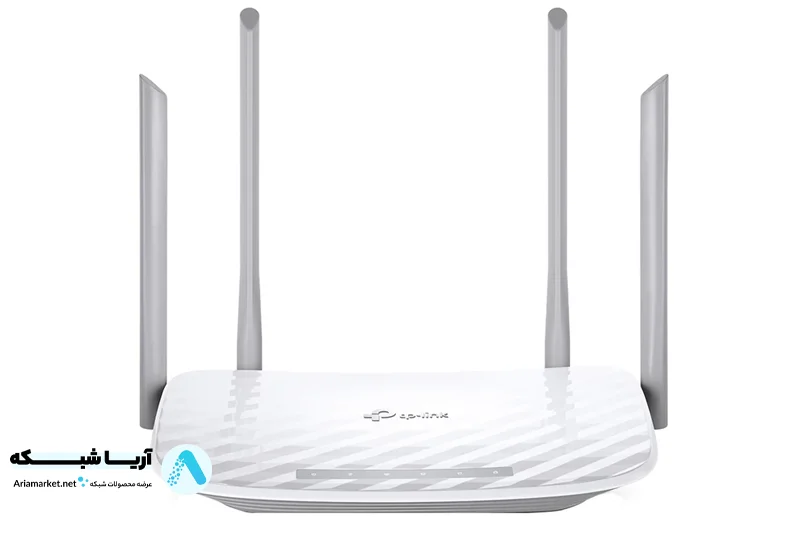
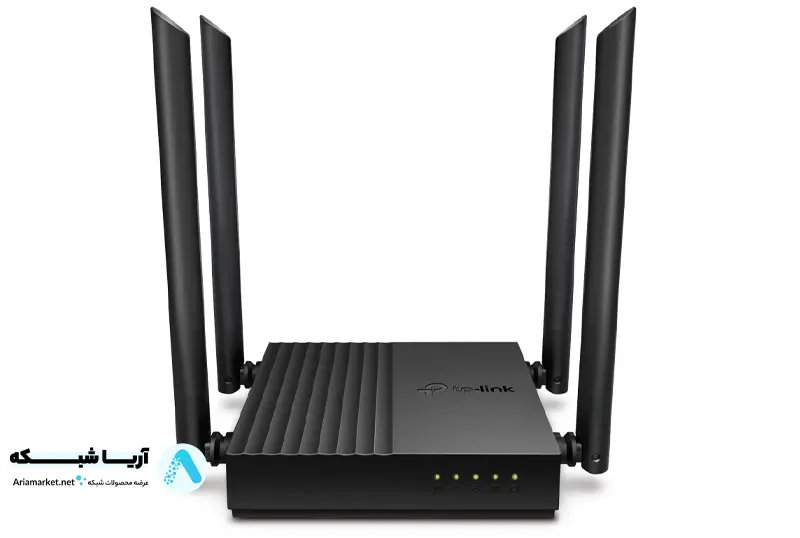
تیپیلینک یکی از محبوبترین برندهای مودم در ایران است. مراحل زیر برای اکثر مدلها یکسان است:
قدم اول: ورود به پنل مودم
آیپی پیشفرض مودم (معمولاً 192.168.1.1 یا 192.168.0.1) را در مرورگر وارد کنید. نام کاربری و رمز عبور را که معمولاً روی برچسب پشت مودم نوشته شده، وارد کنید.
قدم دوم: یافتن آیپی خصوصی دستگاه مقصد
در دستگاه موردنظر (مثلاً کامپیوتر)، خط فرمان را باز کرده و دستور ipconfig را بزنید. آدرس IPv4 را یادداشت کنید.
قدم سوم: ثابت کردن آیپی دستگاه (بسیار مهم!)
اگر آیپی دستگاه توسط مودم بهصورت خودکار (DHCP) تغییر کند، قانون باز کردن پورت شما از کار میافتد. برای این کار:
در خود دستگاه، یک آیپی ثابت تنظیم کنید
یا در تنظیمات مودم، یک «رزرو آیپی» بر اساس آدرس MAC دستگاه تعریف کنید
قدم چهارم: ایجاد قانون پورت فورواردینگ
۱. در پنل مودم، به بخش Forwarding و سپس Virtual Servers بروید
۲. روی Add New کلیک کنید
۳. اطلاعات زیر را تکمیل کنید:
Service Port (پورت خارجی): پورتی که از بیرون به آن متصل میشوید
Internal Port (پورت داخلی): معمولاً همان پورت خارجی
IP Address: آیپی خصوصی دستگاه مقصد
Protocol: اگر مطمئن نیستید، گزینه All یا TCP/UDP را انتخاب کنید
۴. تنظیمات را ذخیره کنید
قدم پنجم: تست
از سایتهایی مانند canyouseeme.org برای تست باز بودن پورت استفاده کنید.
میکروتیک به دلیل امکانات پیشرفتهاش، گزینهای حرفهایتر است. برای تنظیم NAT در میکروتیک، از طریق نرمافزار Winbox یا WebFig اقدام کنید:
قدم اول: ورود به محیط مدیریتی
از دو روش میتوانید به روتر متصل شوید:
وارد کردن آدرس آیپی روتر در مرورگر (WebFig)
استفاده از نرمافزار Winbox
قدم دوم: ایجاد قانون NAT
۱. از بخش سمت راست، روی IP کلیک کنید
۲. از منوی باز شده، روی Firewall کلیک کنید
۳. از تبهای بالا، روی NAT کلیک کنید
۴. برای ایجاد قانون جدید، روی علامت + کلیک کنید
قدم سوم: تنظیمات تب General
Chain: گزینه dstnat را انتخاب کنید (زیرا آدرس آیپی مقصد تغییر میکند)
Protocol: پروتکل مورد نظر را انتخاب کنید (مثلاً TCP)
Dst. Port: شماره پورت ورودی را وارد کنید (مثلاً 80)
قدم چهارم: تنظیمات تب Action
Action: گزینه dst-nat را انتخاب کنید
To Addresses: آیپی خصوصی دستگاه مقصد را وارد کنید (مثلاً 192.168.1.100)
قدم پنجم: روی OK کلیک کنید تا قانون ذخیره شود.
بسیاری از ارائهدهندگان اینترنت به دلیل کمبود آدرسهای IPv4، به کاربران خانگی آیپی خصوصی میدهند و با فناوری CGNAT چندین کاربر را پشت یک آیپی عمومی قرار میدهند. در این حالت، پورت فورواردینگ در مودم شما کار نمیکند.
راه حل: برای دریافت یک آیپی عمومی واقعی، باید با پشتیبانی ارائهدهنده اینترنت خود تماس بگیرید و درخواست «آیپی عمومی» یا «آیپی ثابت» بدهید.
اگر در حین انجام تنظیمات به مشکل برخوردید یا نیاز به خرید تجهیزات با قابلیتهای حرفهایتر دارید، فروشگاه «آریا شبکه شیراز» به عنوان نمایندگی رسمی تیپیلینک و میکروتیک در کنار شماست. ما نهتنها محصولات اورجینال را با بهترین قیمت ارائه میدهیم، بلکه مشاوره تخصصی برای انتخاب و راهاندازی تجهیزات شبکه را نیز داریم.
برای خرید، استعلام قیمت و یا مشاوره فنی، با کارشناسان ما تماس بگیرید.