آریا شبکه
پشتیبانی آریاشبکه

با شماره پشتیبانی ۰۹۳۸۱۵۲۰۳۴۶ تماس بگیرید


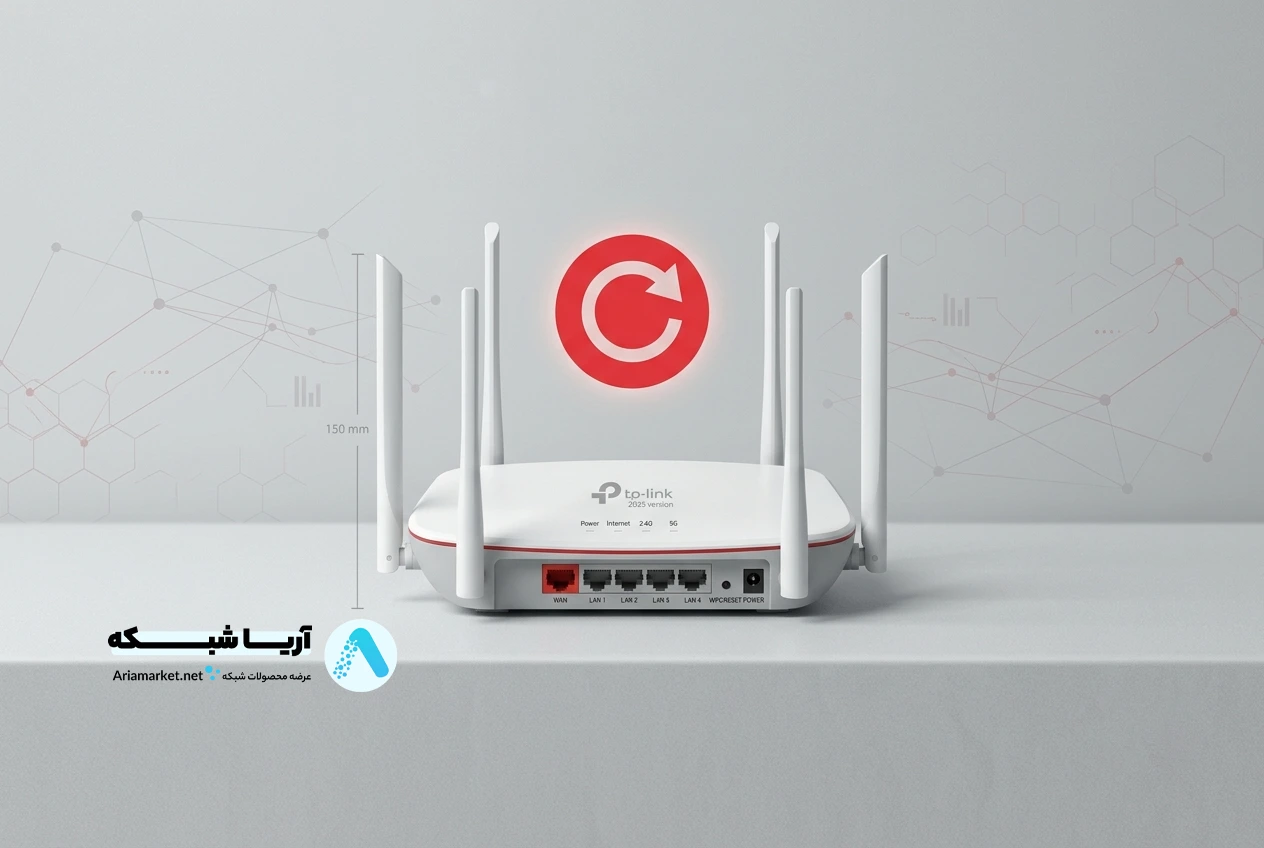
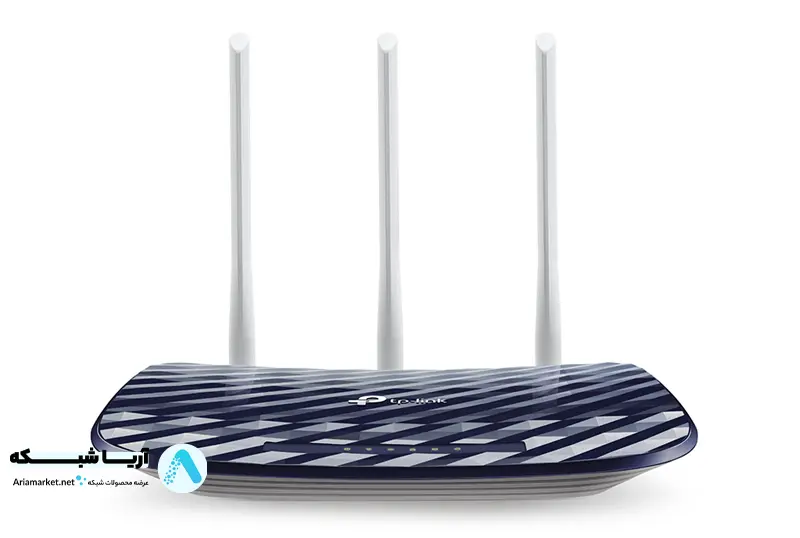
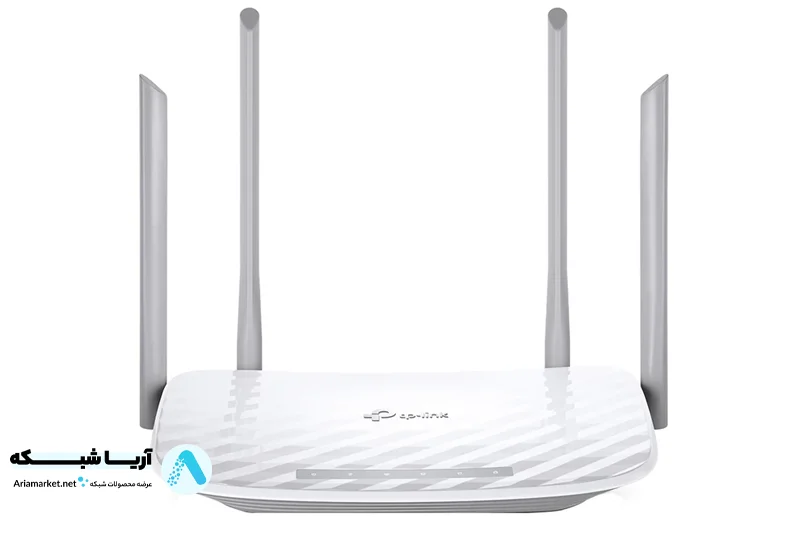
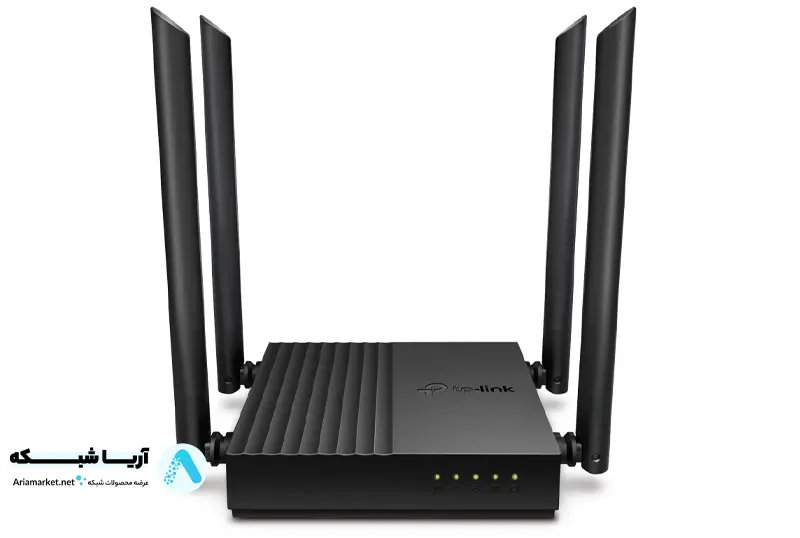
اگر رمز ورود مودم یا روتر TP-Link خود را فراموش کردهاید، اتصال اینترنت با مشکلات مداوم روبهرو شده یا قصد فروش دستگاه را دارید، انجام Factory Reset بهترین راه برای بازگرداندن دستگاه به تنظیمات اولیه کارخانه است.
در این مقاله از آریا شبکه شیراز، بهصورت مرحلهبهمرحله روشهای ریست کردن مودم و روتر TP-Link را آموزش میدهیم و نکات مهمی را که قبل و بعد از ریست باید بدانید بررسی میکنیم.
ریست کارخانهای تمام تنظیمات ذخیرهشده روی دستگاه را حذف میکند و آن را به وضعیت اولیه بازمیگرداند. معمولاً در شرایط زیر به Factory Reset نیاز خواهید داشت:
توجه: ریست کارخانهای با خاموش و روشن کردن مودم تفاوت دارد. پس از Factory Reset، تمامی تنظیمات سفارشی حذف خواهند شد.
پیش از انجام ریست، بهتر است از تنظیمات فعلی خود نسخه پشتیبان تهیه کنید. اگر همچنان به پنل مدیریت مودم دسترسی دارید، میتوانید فایل Backup را ذخیره کنید تا پس از ریست، تنظیمات قبلی را دوباره بازیابی کنید.
با ریست کارخانهای موارد زیر حذف میشوند:
این روش سریعترین و رایجترین راه برای بازگرداندن مودم یا روتر TP-Link به تنظیمات کارخانه است.
بسته به مدل دستگاه، ممکن است یکی از انواع زیر را مشاهده کنید:
محل دقیق این دکمه معمولاً روی پشت یا کنار دستگاه قرار دارد.
در حالی که مودم روشن است:
دستگاه بهصورت خودکار Restart میشود و تمامی تنظیمات به حالت پیشفرض کارخانه بازمیگردد.
در طول این فرآیند، برق مودم را قطع نکنید.
اگر هنوز به پنل مدیریتی دستگاه دسترسی دارید، میتوانید بدون استفاده از دکمه Reset عملیات Factory Reset را انجام دهید.
مرورگر خود را باز کنید و یکی از آدرسهای زیر را وارد نمایید:
سپس رمز عبور مدیریتی را وارد کنید.
مسیر زیر را دنبال کنید:
Advanced → System (یا System Tools) → Backup & Restore
روی گزینه Factory Restore کلیک کنید.
پس از چند دقیقه دستگاه مجدداً راهاندازی شده و تنظیمات کارخانه روی آن اعمال میشود.
پس از اتمام فرآیند:
اگر پیش از ریست فایل Backup تهیه کرده باشید، میتوانید همان فایل را از بخش Backup & Restore بازیابی کنید و تمام تنظیمات قبلی را برگردانید.
بسیاری از کاربران این دو مفهوم را با هم اشتباه میگیرند.
Restart (راهاندازی مجدد)
Factory Reset (بازگشت به تنظیمات کارخانه)
بله. پس از Factory Reset، نام شبکه و رمز عبور وایفای به تنظیمات پیشفرض کارخانه بازمیگردد.
تنظیمات اتصال اینترنت حذف میشوند و باید دوباره توسط کاربر یا شرکت ارائهدهنده اینترنت تنظیم شوند.
در این شرایط بهترین راه، انجام Factory Reset و ورود مجدد با اطلاعات پیشفرض دستگاه است.
اصول کلی یکسان است، اما محل قرارگیری دکمه Reset و ظاهر منوی مدیریتی ممکن است در مدلهای مختلف TP-Link مانند Archer یا TL-WR متفاوت باشد.
خرید مودم TP-Link و تجهیزات شبکه در شیراز
اگر پس از ریست مودم TP-Link همچنان با مشکلاتی مانند قطع و وصل شدن اینترنت، کاهش سرعت وایفای یا خرابی سختافزاری مواجه هستید، احتمال دارد زمان ارتقای تجهیزات شبکه شما فرا رسیده باشد.
آریا شبکه شیراز عرضهکننده انواع مودم TP-Link، روتر TP-Link، اکسس پوینت، سوئیچ شبکه، کابل شبکه و تجهیزات شبکه با ضمانت اصالت کالا و قیمت مناسب است. کارشناسان ما با بررسی نیاز شما، بهترین گزینه را برای استفاده خانگی، اداری یا سازمانی پیشنهاد میکنند.
اگر قصد خرید مودم TP-Link در شیراز یا دریافت مشاوره برای انتخاب تجهیزات شبکه را دارید، همین امروز با آریا شبکه شیراز تماس بگیرید یا محصولات سایت را مشاهده کنید و مناسبترین محصول را با بهترین قیمت تهیه نمایید.
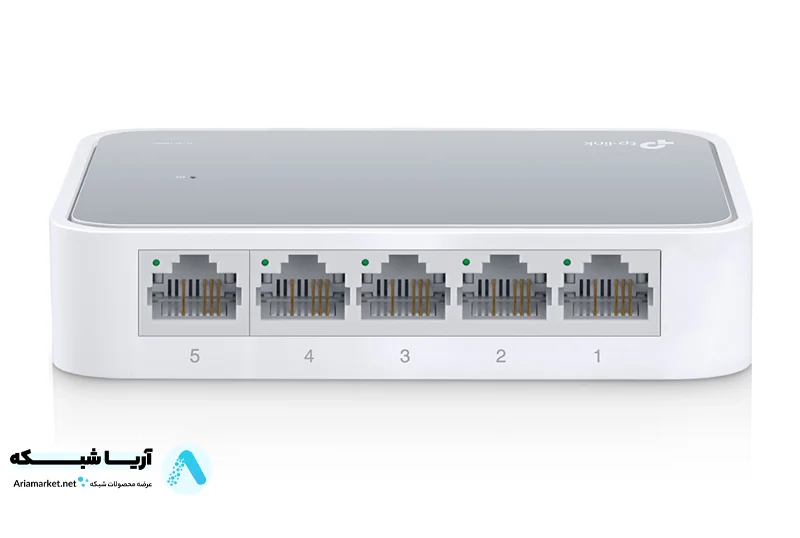
سوییچ 5 پورت تی پی-لینک مدل TL-SF1005D
2,000,000
تومان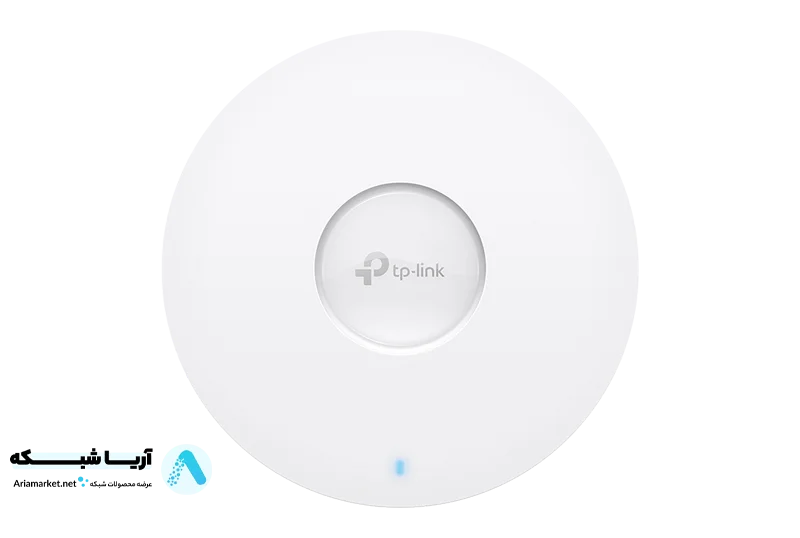
اکسس پوينت بیسیم و دوباند AX1800 تی پی لينک مدل EAP610
2,500,000
تومان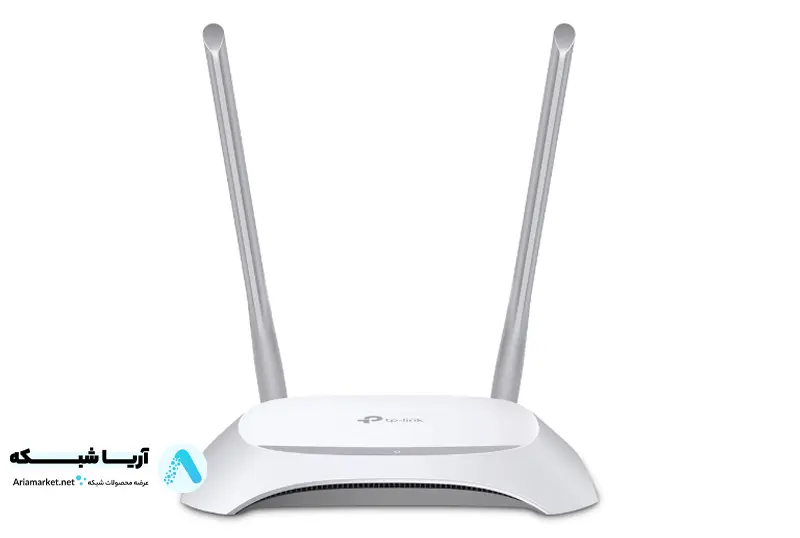
روتر بیسیم 300Mbps تی پی لينک مدل TL-WR840N
5,200,000
تومان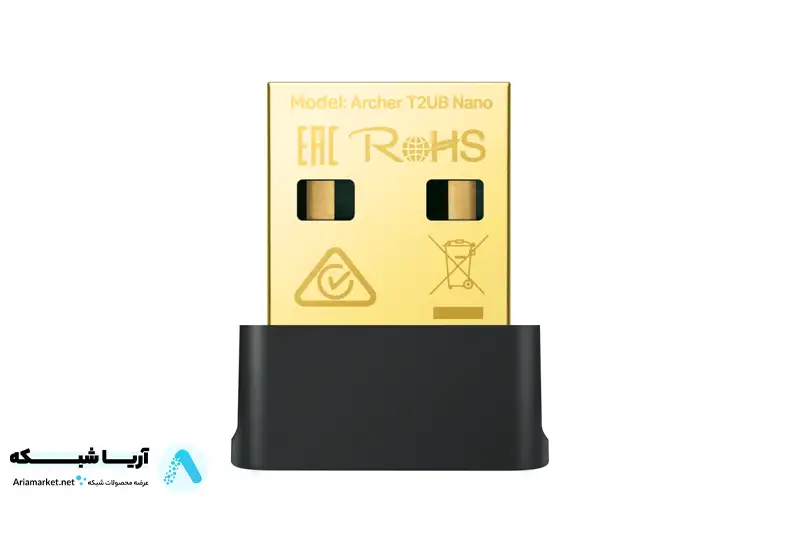
کارت شبکه وایرلس و بلوتوث AC600 تی پی لینک Archer T2UB Nano
2,800,000
تومان