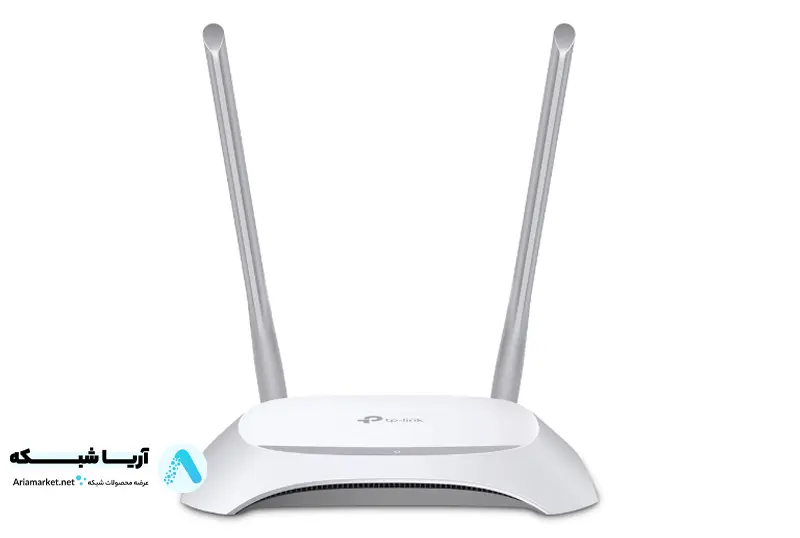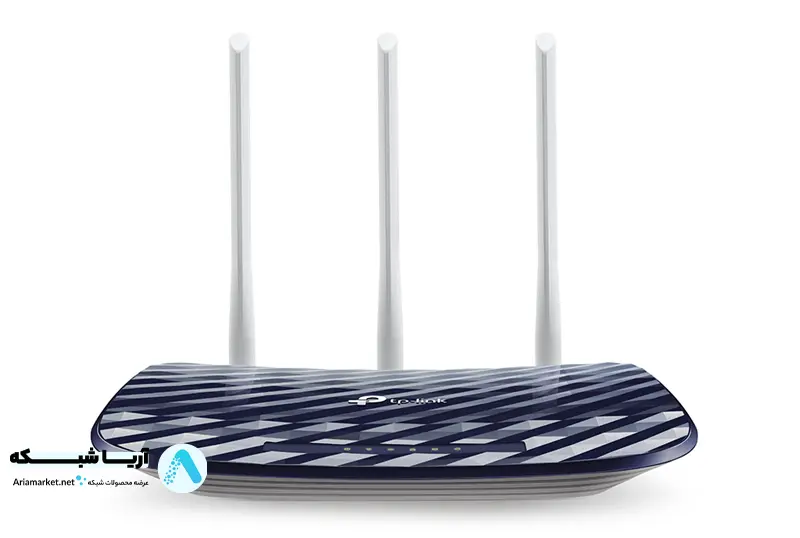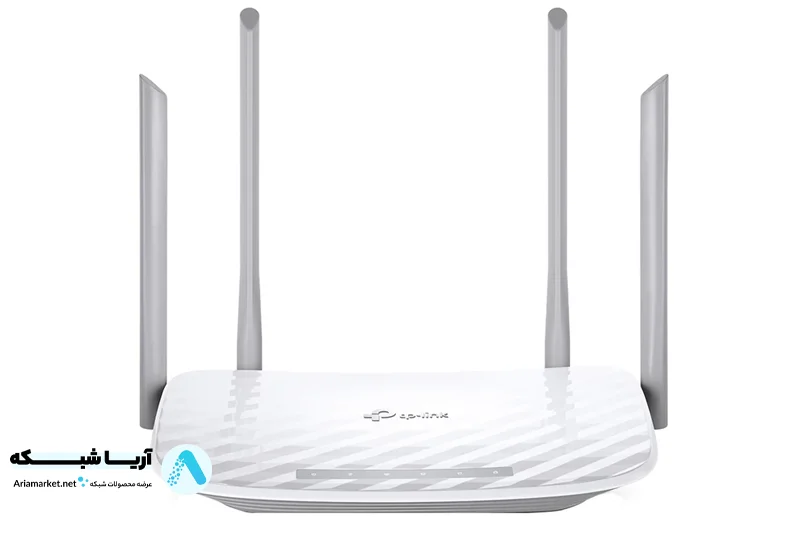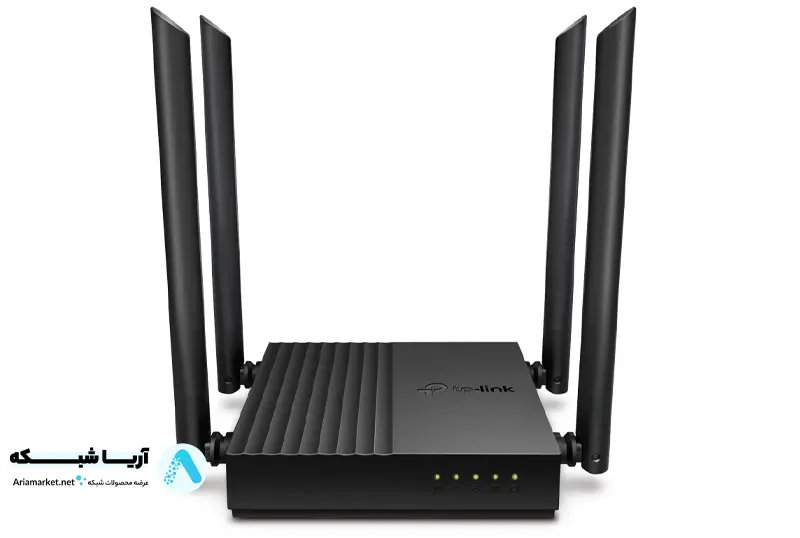
آریا شبکه
پشتیبانی آریاشبکه

با شماره پشتیبانی ۰۹۳۸۱۵۲۰۳۴۶ تماس بگیرید


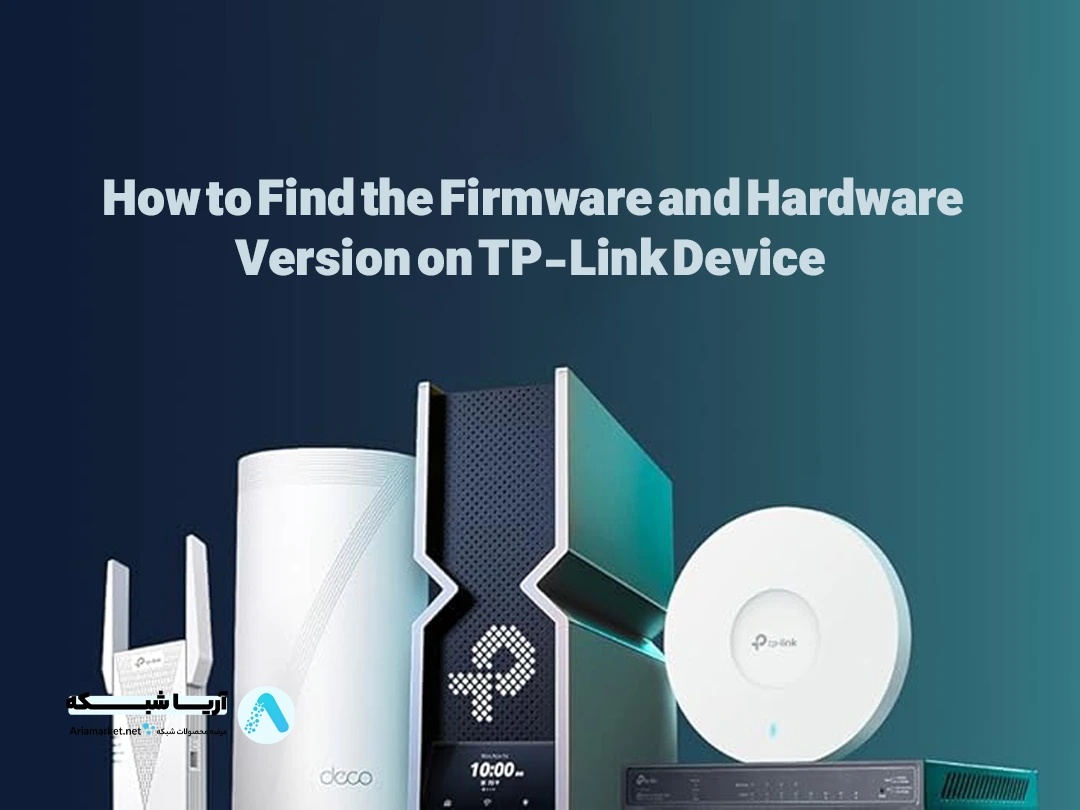
چرا مهم است؟ دانلود فریمور اشتباه، دستگاه شما را از کار میاندازد. برای بهروزرسانی، به نسخه سختافزار (V1، V2 و ...) و نسخه فریمور نیاز دارید. روش اصلی روترها و مودمها: از طریق مرورگر و آیپی مدیریت (پیشفرض 192.168.1.1) وارد شوید. نسخه فریمور در صفحه اصلی یا بخش System Tools نمایش داده میشود.
روش دستگاههای هوشمند: در اپلیکیشنهای Kasa، Tapo یا Tether، با رفتن به تنظیمات دستگاه (Device Settings) و بخش Device Info، نسخهها را مشاهده کنید.
نسخه سختافزار کجاست؟ علاوه بر اپ، برچسب سفید رنگ پشت یا کف دستگاه را بررسی کنید؛ عبارت Ver:X.X همان نسخه سختافزار است.
تفسیر شماره ساخت: عددی مثل 200603 یعنی تاریخ ۳ ژوئن ۲۰۲۰ (دو رقم اول سال، دو رقم بعد ماه و دو رقم آخر روز).
اگر تا به حال برای ارتقای روتر یا دوربین مداربسته خود اقدام کرده باشید، حتماً با پیام «نسخه سختافزار مطابقت ندارد» مواجه شدهاید. اینجا بود که اهمیت تشخیص دقیق نسخه سختافزار (Hardware Version) و نسخه فریمور (Firmware Version) را متوجه شدید.
به زبان ساده:
نسخه سختافزار (مانند V1، V2، V3): نشاندهنده بازبینی فیزیکی برد مدار است. حتی اگر ظاهر دو محصول کاملاً یکی باشد، ممکن است سختافزار داخلی آنها تغییر کرده باشد.
نسخه فریمور: نرمافزار یا سیستم عامل دستگاه شماست که دستورات را اجرا میکند.
دلیل اصلی اهمیت: هر نسخه سختافزار، فریمور مخصوص به خود را دارد. نصب فریمور مخصوص نسخه V1 روی دستگاه V2، عملاً دستگاه را «بریک» (از کار میاندازد) میکند. بههمین دلیل، فروشگاههای معتبر مانند ما، همیشه پیش از هر اقدامی، بر یافتن این دو نسخه تأکید میکنند.
اکثر دستگاههای شبکه ای این برند از یک رابط تحت وب برای مدیریت استفاده میکنند. برای پیدا کردن نسخه، این مراحل را دنبال کنید:
مرحله اول: دستگاه را برگردانید و به برچسب سفید رنگ پشت آن نگاه کنید. آدرس آیپی (معمولاً 192.168.1.1 یا 192.168.0.1)، نام کاربری و رمز عبور پیشفرض (اغلب admin/admin) را یادداشت کنید.
مرحله دوم: کامپیوتر یا گوشی خود را به شبکه دستگاه متصل کنید (از طریق وایفای یا کابل شبکه). یک مرورگر باز کرده و آیپی یادداشت شده را در نوار آدرس وارد کنید.

مرحله سوم: پس از ورود به صفحه مدیریت، بسته به مدل دستگاه، نسخه فریمور در مکانهای مختلفی نمایش داده میشود:
روترهای جدید (مانند سری Archer AX): معمولاً در صفحه اول «Dashboard» یا «Device Information» قابل مشاهده است.
مودمهای DSL: در بخش «Status» یا «System Tools > Firmware Upgrade» قرار دارد.
ریپیترها و اکسس پوینتها: مشابه روترها، در صفحه اصلی وضعیت دستگاه.
نکته طلایی: عدد بعد از عبارت
Buildیا نسخه، تاریخ ساخت فریمور را نشان میدهد. مثلاًBuild 210512یعنی ۱۲ می ۲۰۲۱. هرچه این تاریخ جدیدتر باشد، فریمور بهروزتر است.


با گسترش خانههای هوشمند، بسیاری از کاربران از دوربینها، چراغها و پریزهای هوشمند TP-Link استفاده میکنند. روش پیدا کردن نسخه در این دستگاهها بسیار سادهتر است:
اپلیکیشن Kasa را باز کنید.
در صفحه لیست دستگاهها، روی دستگاهی که میخواهید ضربه بزنید.
روی آیکون چرخدنده (⚙️) در گوشه بالا سمت راست بروید.
به پایین اسکرول کرده و روی Device Info کلیک کنید.
در این صفحه، هر دو نسخه Hardware Version و Firmware Version را مشاهده خواهید کرد.

اپ Tapo را باز کرده و به صفحه اصلی بروید.
روی کارت یا مدل دستگاه مورد نظر ضربه بزنید (برای دوربینها، وارد صفحه نمایش زنده شوید).
روی آیکون چرخدنده (⚙️) در گوشه بالا سمت راست وارد تنظیمات شوید.
گزینه Device Info را انتخاب کنید.
اطلاعات سختافزار و فریمور در این بخش نمایش داده میشود.


اپ Tether را اجرا کرده و به دستگاه خود متصل شوید.
روی آیکون دستگاه در وسط صفحه کلیک کنید.
در صفحه جزئیات دستگاه، نسخهها به وضوح قابل مشاهده است.

آداپتورهای Powerline (اینترنت از طریق سیم برق): باید نرمافزار مخصوص (Utility) آنها را روی کامپیوتر نصب کنید. پس از باز کردن نرمافزار، نشانگر ماوس را روی دستگاه برده و روی آیکون Basic کلیک کنید. در صفحه Version، نسخه فریمور قابل مشاهده است.
مودمهای همراه (MiFi): مشابه روترها، از طریق آیپی مدیریت (مثلاً 192.168.0.1) وارد شده و در بخش Device Information، نسخه فریمور و سختافزار را مشاهده کنید.
برای اینکه مطمئن شوید دستگاهی که خریداری میکنید، نیازهای شما را برطرف میکند و بهروزرسانی آن دردسرساز نمیشود، این چکلیست را در هنگام خرید بررسی کنید:
| ردیف | مورد بررسی | توضیح |
|---|---|---|
| 1 | مشخصات فنی را با نیاز خود مقایسه کنید | سرعت، پورتها، استاندارد وایفای (Wi-Fi 5 یا 6) را با کاربری خود (خانگی/اداری) بسنجید. |
| 2 | به نسخه سختافزار روی جعبه دقت کنید | روی جعبه یا خود دستگاه، عبارت Ver:V1.x را ببینید. نسخههای جدیدتر معمولاً مشکلات نسخههای قبلی را ندارند. |
| 3 | از بهروز بودن فریمور کارخانه مطمئن شوید | دستگاههای جدید معمولاً آخرین فریمور را دارند، اما حتماً از فروشنده استعلام کنید. |
| 4 | نوع اینترنت خود را مشخص کنید | برای ADSL/VDSL مودمهای DSL و برای فیبر نوری یا کابلی، روترهای معمولی یا مخصوص فیبر خریداری کنید. |
| 5 | تعداد کاربران و متراژ فضا | برای فضاهای بزرگتر از ۱۰۰ متر و بیش از ۱۵ کاربر، حتماً از سیستمهای Mesh یا روترهای قدرتمند استفاده کنید. |
| 6 | سازگاری با اپلیکیشن مدیریت | اگر به مدیریت از راه دور علاقه دارید، حتماً دستگاهی بخرید که از اپ Tether، Kasa یا Tapo پشتیبانی کند. |
| 7 | ضمانت اصالت و گارانتی معتبر | از فروشگاهی خرید کنید که ضمانت اصالت کالا و گارانتی خدمات پس از فروش ارائه دهد. |
| 8 | امکان ارتقای فریمور در آینده | مطمئن شوید که دستگاه هنوز در چرخه پشتیبانی شرکت TP-Link قرار دارد. |
| 9 | بررسی پورتها و قابلیتهای اتصال | وجود پورت USB، پورت WAN/LAN گیگابیتی و دکمه WPS را بر اساس نیاز چک کنید. |
| 10 | استعلام قیمت از چند منبع معتبر | قیمت را با فروشگاههای آنلاین معتبر مقایسه کنید تا از خرید با قیمت منصفانه مطمئن شوید. |
خرید یک روتر جدید برای خانه :
فرض کنید میخواهید روتر خود را به یک مدل جدیدتر ارتقا دهید. با دانستن اینکه نسخه سختافزار در برچسب پشت دستگاه درج شده، هنگام خرید حضوری میتوانید بهسرعت جعبه را بررسی کنید و مطمئن شوید که جدیدترین نسخه سختافزار را دریافت میکنید. همچنین، پس از نصب، با وارد شدن به پنل مدیریت، از بهروز بودن فریمور آن اطمینان حاصل کنید.
راهاندازی سیستم هوشمند منزل با دوربینهای Tapo
شما سه دوربین مداربسته و دو پریز هوشمند خریداری کردهاید. برای اطمینان از هماهنگی کامل آنها با اپلیکیشن و دریافت آخرین قابلیتها، باید نسخه فریمور همه آنها را بررسی کنید. با استفاده از اپلیکیشن Tapo و طی کردن مسیر Device Settings > Device Info، بهسرعت متوجه میشوید که کدام یک از دستگاهها نیاز به بهروزرسانی دارد و با خیالی آسوده، امنیت و کارایی خانه هوشمند خود را تضمین میکنید.
۱. آیا برای پیدا کردن نسخه سختافزار حتماً باید به اپلیکیشن دسترسی داشته باشم؟
خیر. در اکثر دستگاههای TP-Link، نسخه سختافزار روی برچسب سفید رنگی که در کف یا پشت دستگاه چسبانده شده، با عبارت Ver:X.X درج شده است. این روش سریعترین و مطمئنترین راه است.
۲. چگونه بفهمم فریمور دستگاهم قدیمی است و نیاز به بهروزرسانی دارد؟
تاریخ ساخت (Build Date) در نسخه فریمور را با تاریخ امروز مقایسه کنید. همچنین میتوانید در پنل مدیریت دستگاه، گزینه «Check for Upgrades» را بزنید تا دستگاه بهطور خودکار جدیدترین نسخه را بررسی کند.
۳. اگر فریمور اشتباهی را روی دستگاه نصب کنم، چه اتفاقی میافتد؟
متأسفانه دستگاه شما «بریک» (از کار میافتد) و دیگر روشن نمیشود. تنها راه بازیابی، استفاده از حالت اضطراری (Recovery Mode) و نصب فریمور صحیح است که کار تخصصی است. بنابراین، حتماً پیش از اقدام، نسخه سختافزار خود را دقیقاً بررسی کنید.
۴. آیا اپلیکیشن Tether برای همه روترهای TP-Link کار میکند؟
خیر. Tether برای روترها و ریپیترهای جدیدتر طراحی شده است. برای دستگاههای قدیمیتر و برخی مودمهای DSL، باید از پنل تحت وب استفاده کنید. لیست دستگاههای سازگار در سایت TP-Link موجود است.
۵. تفاوت بین Firmware Version و Hardware Version در اپ چیست؟
نسخه سختافزار (Hardware Version) مربوط به قطعات فیزیکی است و قابل تغییر نیست، اما نسخه فریمور (Firmware Version) نرمافزار است و شما میتوانید آن را بهروز کنید.
۶. آدرس آیپی مدیریت دستگاه را فراموش کردهام، چیکار کنم؟
به برچسب پشت دستگاه نگاه کنید، آیپی پیشفرض روی آن نوشته شده است. همچنین میتوانید از طریق خط فرمان (CMD) و دستور ipconfig در ویندوز، دروازه پیشفرض (Default Gateway) را پیدا کنید که همان آیپی دستگاه است.
۷. آیا نسخه سختافزار روی کارایی دستگاه تأثیر میگذارد؟
بله، گاهی نسخههای جدیدتر سختافزار شامل بهبودهای سختافزاری مانند پردازنده قویتر یا حافظه بیشتر هستند و ممکن است از قابلیتهای نرمافزاری جدیدتری پشتیبانی کنند که در نسخههای قدیمی وجود ندارد.
۸. برای دستگاههای Kasa، آیا نسخه فریمور از طریق وب هم قابل مشاهده است؟
معمولاً خیر. بیشتر دستگاههای هوشمند Kasa صرفاً از طریق اپلیکیشن موبایل مدیریت میشوند و پنل تحت وب ندارند. بههمین دلیل، برای مشاهده نسخه آنها حتماً باید از اپ استفاده کنید.
۹. آیا میتوانم نسخه سختافزار را با نرمافزار تغییر دهم؟
خیر، نسخه سختافزار یک مشخصه فیزیکی و دائمی است و با هیچ بهروزرسانی نرمافزاری تغییر نمیکند.
۱۰. چرا نسخه فریمور در پنل مدیریت روتر من با آنچه در سایت TP-Link هست، یکی نیست؟
نسخه نمایش داده شده در دستگاه ممکن است یک شماره داخلی (مربوط به منطقه یا اپراتور) باشد. بهترین راه، مقایسه تاریخ ساخت (Build Date) با تاریخ نسخه موجود در سایت است. اگر تاریخ سایت جدیدتر است، میتوانید بهروزرسانی را انجام دهید.
آماده خرید یک دستگاه TP-Link جدید هستید یا برای دستگاه فعلیتان به مشاوره نیاز دارید؟ برای انتخاب دقیقترین محصول متناسب با نیاز خود، همین حالا از مشاوره تخصصی رایگان ما بهرهمند شوید. با ضمانت اصالت کالا و بهترین قیمت، خرید امن و مطمئنی را تجربه کنید.
جهت دریافت مشاوره یا ثبت سفارش، با ما در تماس باشید یا فروشگاه آنلاین اریا شبکه شیراز را مرور کنید.