آریا شبکه
پشتیبانی آریاشبکه

با شماره پشتیبانی ۰۹۳۸۱۵۲۰۳۴۶ تماس بگیرید


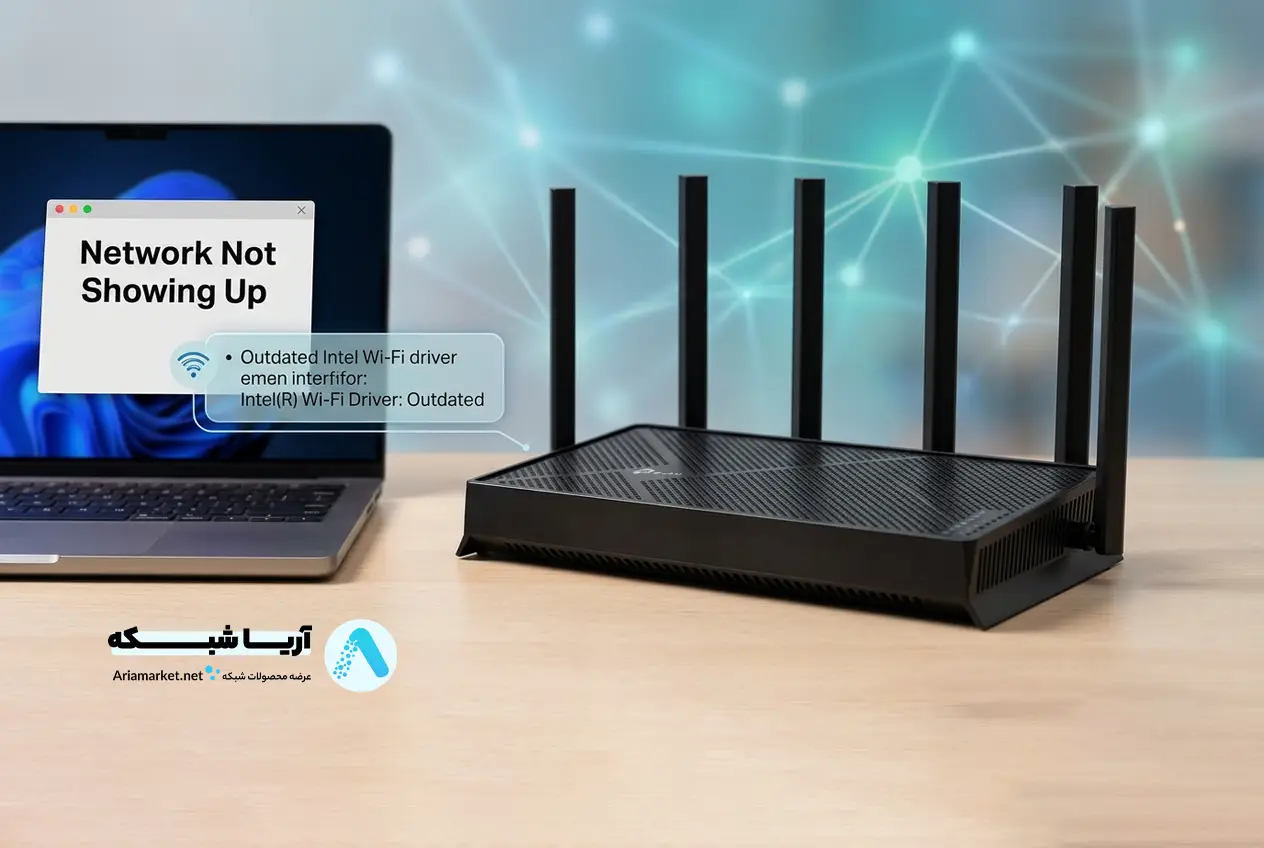
اگر پس از خرید مودم تی پی لینک یا راهاندازی روتر، تقویتکننده سیگنال یا سیستم مش TP-Link Deco متوجه شدید که شبکه Wi-Fi 6، Wi-Fi 6E یا Wi-Fi 7 در لپتاپ یا کامپیوتر ویندوزی شما نمایش داده نمیشود، احتمالاً مشکل از مودم یا تجهیزات شبکه نیست. در بسیاری از موارد، علت اصلی استفاده از نسخه قدیمی درایور کارت شبکه بیسیم Intel است.
در این مقاله از آریا شبکه شیراز بررسی میکنیم که چرا این مشکل رخ میدهد و چگونه تنها با بهروزرسانی درایور Intel میتوانید شبکه بیسیم تی پی لینک را بدون مشکل شناسایی کنید.
بسیاری از کاربران پس از خرید مودم یا روترهای جدید تی پی لینک انتظار دارند بلافاصله شبکه Wi-Fi را در ویندوز مشاهده کنند. اما اگر لپتاپ از آداپتورهای بیسیم Intel با درایور قدیمی استفاده کند، ممکن است نتواند شبکههای مبتنی بر استانداردهای جدید مانند Wi-Fi 6 (802.11ax)، Wi-Fi 6E و Wi-Fi 7 را شناسایی کند.
بنابراین، در اکثر مواقع مشکل از تجهیزات TP-Link نیست؛ بلکه نسخه قدیمی درایور کارت شبکه باعث میشود شبکه در لیست Wi-Fi نمایش داده نشود.
در صورت مشاهده این مشکل، موارد زیر را در نظر داشته باشید:
برخی از محصولات قدیمی Intel به پایان چرخه پشتیبانی (End of Life) رسیدهاند و دیگر درایور جدیدی برای آنها منتشر نمیشود. از جمله:
اگر لپتاپ شما از این مدلها استفاده میکند، ممکن است امکان شناسایی شبکههای جدید Wi-Fi وجود نداشته باشد و لازم باشد از یک آداپتور بیسیم جدید یا کارت شبکه سازگار استفاده کنید.
برای رفع این مشکل مراحل زیر را انجام دهید:
در اکثر موارد، پس از نصب آخرین درایور، شبکه Wi-Fi مودم یا روتر تی پی لینک بدون مشکل در ویندوز نمایش داده خواهد شد.
خیر. اگر سایر دستگاهها مانند تلفن همراه یا تبلت بتوانند به شبکه متصل شوند اما لپتاپ ویندوزی شما شبکه را مشاهده نکند، احتمال بسیار زیاد مشکل مربوط به درایور کارت شبکه Intel است، نه مودم یا روتر TP-Link.
مودمها و روترهای تی پی لینک با پشتیبانی از فناوریهای Wi-Fi 6، Wi-Fi 6E و Wi-Fi 7 سرعت بالاتر، تأخیر کمتر و پوشش بیسیم بهتری نسبت به نسلهای قبلی ارائه میدهند. البته برای بهرهمندی کامل از این قابلیتها، دستگاههای متصل نیز باید از سختافزار و درایورهای بهروز پشتیبانی کنند.
بنابراین هنگام خرید مودم بهتر است علاوه بر انتخاب یک مودم یا روتر قدرتمند، از سازگاری لپتاپ و کارت شبکه خود نیز اطمینان حاصل کنید.
اگر پس از خرید مودم تی پی لینک یا ارتقای شبکه خانگی خود، شبکه Wi-Fi 6، Wi-Fi 6E یا Wi-Fi 7 در ویندوز نمایش داده نمیشود، قبل از تغییر تنظیمات مودم، درایور کارت شبکه Intel را بررسی کنید. در اغلب موارد، بهروزرسانی درایور مشکل را برطرف میکند و امکان استفاده از تمام قابلیتهای پیشرفته تجهیزات تی پی لینک را فراهم میسازد.
اگر برای انتخاب یا خرید مودم، روتر یا تجهیزات شبکه تی پی لینک نیاز به مشاوره دارید، کارشناسان آریا شبکه شیراز آماده هستند تا مناسبترین محصول را متناسب با نیاز شما معرفی کنند.
اگر پس از خرید مودم تی پی لینک یا راهاندازی یک روتر مجهز به Wi-Fi 6، Wi-Fi 6E یا Wi-Fi 7 همچنان شبکه بیسیم را در ویندوز مشاهده نمیکنید، بهتر است ابتدا نسخه درایور کارت شبکه Intel را بررسی کنید.
شرکت Intel یک مرجع رسمی برای سازگاری درایورهای کارت شبکه بیسیم منتشر کرده است که حداقل نسخه موردنیاز برای پشتیبانی از استاندارد 802.11ax (Wi-Fi 6) را مشخص میکند. با مقایسه نسخه فعلی درایور دستگاه خود با این اطلاعات، میتوانید تشخیص دهید که آیا نیاز به بهروزرسانی دارید یا خیر.
برای مشاهده نسخه درایور کارت شبکه بیسیم در ویندوز، مراحل زیر را انجام دهید:
اگر نسخه درایور شما قدیمیتر از نسخه پیشنهادی Intel باشد، توصیه میشود آخرین نسخه درایور را نصب کنید تا لپتاپ یا رایانه شما بتواند شبکههای Wi-Fi 6، Wi-Fi 6E و Wi-Fi 7 را که توسط تجهیزات تی پی لینک پخش میشوند، بدون مشکل شناسایی کند.
جدول راهنمای Intel، حداقل نسخههای موردنیاز درایور را برای سیستمعاملهای زیر مشخص کرده است:
همچنین در این جدول، مدلهای مختلف آداپتورهای بیسیم Intel که از فناوری Wi-Fi 6 (802.11ax) پشتیبانی میکنند نیز معرفی شدهاند.
بسیاری از کاربران تصور میکنند که پس از خرید مودم یا روتر جدید، هر دستگاهی بهصورت خودکار قادر به شناسایی شبکه خواهد بود. در حالی که اگر درایور کارت شبکه بهروز نباشد، حتی پیشرفتهترین مودمهای تی پی لینک نیز ممکن است در لیست شبکههای Wi-Fi نمایش داده نشوند.
به همین دلیل، پیش از تغییر تنظیمات مودم یا تماس با پشتیبانی، بررسی و بهروزرسانی درایور Intel یکی از اولین و مؤثرترین راهکارهای رفع مشکل محسوب میشود.

خیر. در بیشتر مواقع این مشکل به دلیل قدیمی بودن درایور کارت شبکه Intel ایجاد میشود و ارتباطی با خرابی مودم ندارد.
خیر. برخی مدلهای قدیمی از این استاندارد پشتیبانی نمیکنند یا دیگر بهروزرسانی نرمافزاری دریافت نمیکنند.
در اکثر موارد بله. نصب آخرین نسخه درایور Intel باعث میشود ویندوز بتواند شبکههای Wi-Fi 6، Wi-Fi 6E و Wi-Fi 7 را شناسایی کند.