آریا شبکه
پیام رسان بله

با شماره پشتیبانی 09176973505 تماس بگیرید


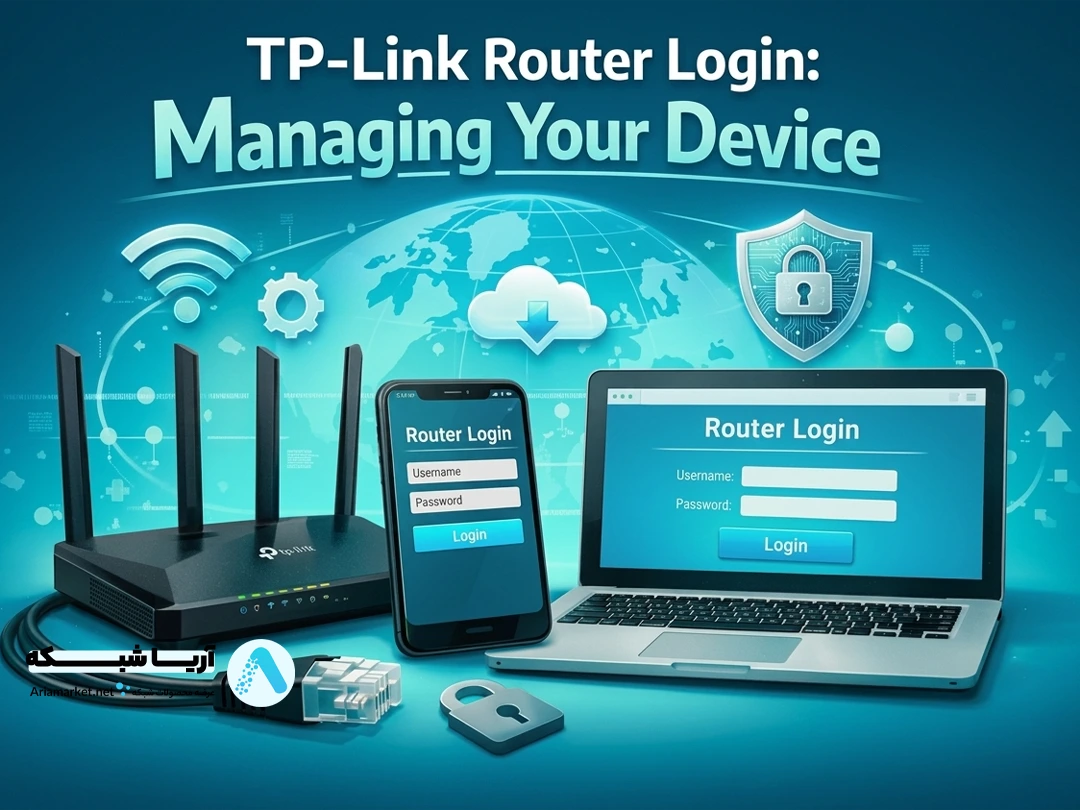
اگر قصد تغییر رمز وایفای، تنظیم اینترنت، بروزرسانی فریمور یا مدیریت شبکه خود را دارید، ابتدا باید وارد صفحه مدیریت روتر TP-Link شوید. در این آموزش نحوه ورود به پنل تنظیمات روترهای تی پی لینک از طریق آدرس tplinkwifi.net و همچنین آیپیهای 192.168.0.1 و 192.168.1.1 را بهصورت گامبهگام توضیح میدهیم.
بسته به مدل روتر، برای ورود به پنل مدیریت میتوانید از یکی از آدرسهای زیر استفاده کنید:
در بسیاری از مدلهای جدید TP-Link، آدرس tplinkwifi.net بهعنوان درگاه اصلی مدیریت دستگاه در نظر گرفته شده است.
پیش از هر چیز باید دستگاه شما به روتر متصل باشد. در غیر این صورت صفحه ورود باز نخواهد شد.
بهترین و پایدارترین روش، اتصال کامپیوتر یا لپتاپ به یکی از پورتهای LAN روتر با استفاده از کابل اترنت است. این روش بهویژه هنگام تغییر تنظیمات شبکه یا بروزرسانی Firmware توصیه میشود.
اگر از گوشی یا لپتاپ استفاده میکنید، کافی است به شبکه بیسیم روتر متصل شوید. اطلاعات شبکه (SSID و رمز عبور پیشفرض) معمولاً روی برچسب زیر یا پشت دستگاه درج شده است.
اگر از گوشی یا لپتاپ استفاده میکنید، کافی است به شبکه بیسیم روتر متصل شوید. اطلاعات شبکه (SSID و رمز عبور پیشفرض) معمولاً روی برچسب زیر یا پشت دستگاه درج شده است.
پس از اتصال به شبکه روتر:
tplinkwifi.netیا
192.168.0.1یا
192.168.1.1آدرس را در نوار آدرس مرورگر وارد کنید، نه در قسمت جستجوی گوگل. در غیر این صورت به صفحه ورود روتر هدایت نخواهید شد.
در برخی مدلها ممکن است مرورگر پیغامهایی مانند موارد زیر را نمایش دهد:
این موضوع طبیعی است و به دلیل استفاده روتر از گواهی امنیتی داخلی رخ میدهد.
برای ادامه:
سپس صفحه ورود مدیریت روتر نمایش داده خواهد شد.
در این مرحله یکی از حالتهای زیر را مشاهده خواهید کرد:
در بسیاری از مدلهای جدید TP-Link، هنگام اولین ورود باید یک رمز عبور مدیریتی جدید تعریف کنید.
در این حالت کافی است رمز عبور مدیریتی که قبلاً تعیین کردهاید را وارد نمایید.
برخی از روترهای جدید امکان ورود از طریق حساب کاربری TP-Link ID را فراهم میکنند. در این صورت میتوانید با ایمیل و رمز عبور حساب خود وارد شوید.
در بسیاری از مدلهای قدیمی:
توجه داشته باشید که در مدلهای جدید معمولاً نام کاربری حذف شده و فقط رمز عبور مدیریتی تعیین میشود.
اگر رمز عبور پنل مدیریت را فراموش کردهاید، امکان بازیابی مستقیم آن وجود ندارد.
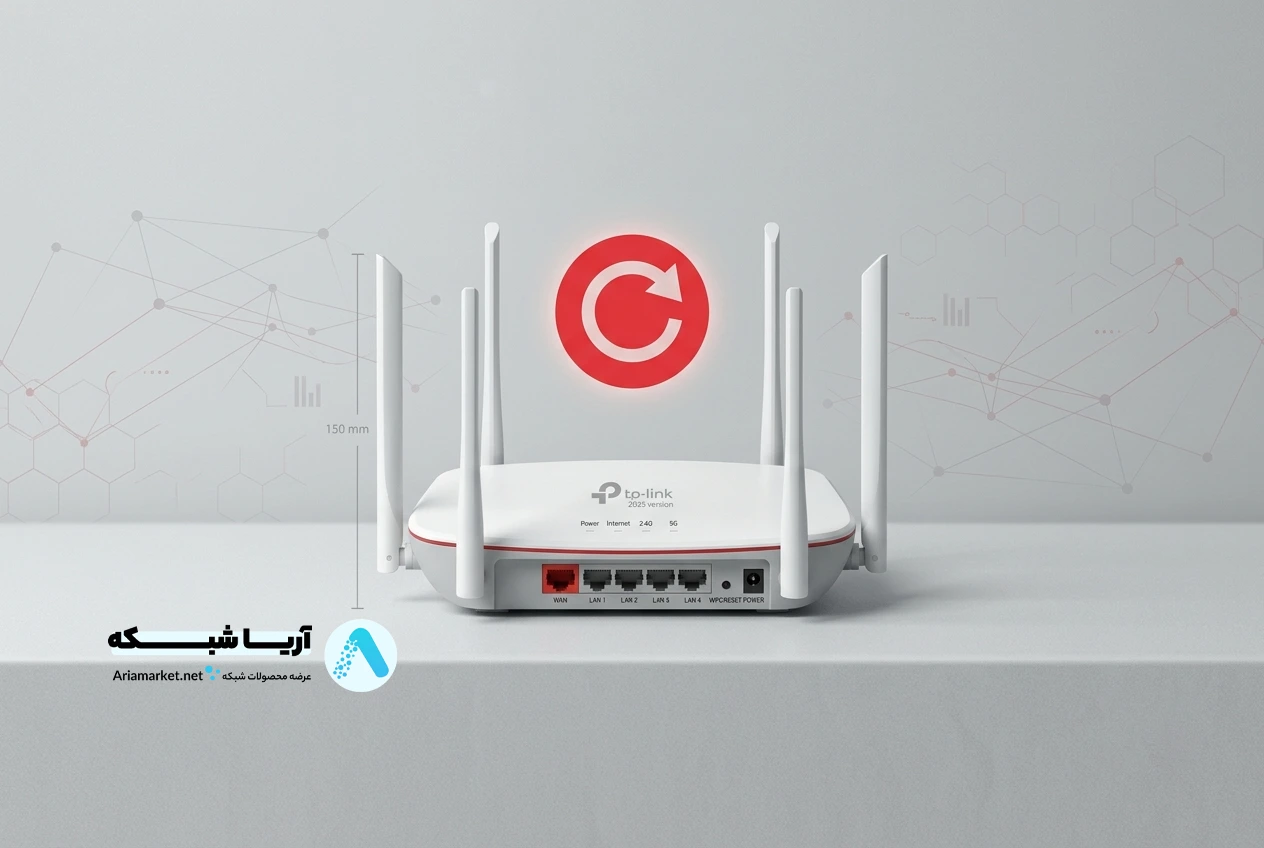
راهحل این مشکل، بازنشانی دستگاه به تنظیمات کارخانه (Factory Reset) است. برای این کار:
اگر تمایل دارید تنظیمات روتر را از طریق موبایل انجام دهید، میتوانید از اپلیکیشن رسمی TP-Link Tether استفاده کنید.
مزایای استفاده از برنامه Tether:
اگر با خطاهایی مانند:
مواجه شدید، راهکارهای زیر را امتحان کنید.
اگر آدرس tplinkwifi.net باز نشد، آدرسهای زیر را امتحان نمایید:
فعال بودن VPN میتواند مانع دسترسی به صفحه مدیریت روتر شود.
در برخی شرایط اتصال وایفای دچار اختلال میشود. اتصال مستقیم با کابل شبکه معمولاً مشکل را برطرف میکند.
گاهی افزونهها یا تنظیمات مرورگر باعث ایجاد مشکل میشوند. از Chrome، Firefox یا Edge استفاده کنید.
پاک کردن حافظه Cache و Cookies مرورگر میتواند بسیاری از خطاهای ورود را برطرف کند.
برای اطمینان از اینکه مشکل از کامپیوتر یا گوشی شما نیست، با یک دستگاه دیگر نیز تست کنید.
ورود به صفحه مدیریت روتر TP-Link فرآیند پیچیدهای نیست و معمولاً با وارد کردن آدرس tplinkwifi.net یا 192.168.0.1 در مرورگر انجام میشود. مهمترین نکته این است که دستگاه شما به شبکه روتر متصل باشد. در صورت بروز مشکل نیز میتوانید از راهکارهای عیبیابی ذکرشده در این مقاله استفاده کنید.
با دسترسی به پنل مدیریت روتر، امکان تغییر رمز وایفای، تنظیم اینترنت، بروزرسانی نرمافزار دستگاه و مدیریت کامل شبکه در اختیار شما قرار خواهد گرفت.
آموزش
آموزش
آموزش
آموزش